728x90
1. VisualStudio를 실행합니다.

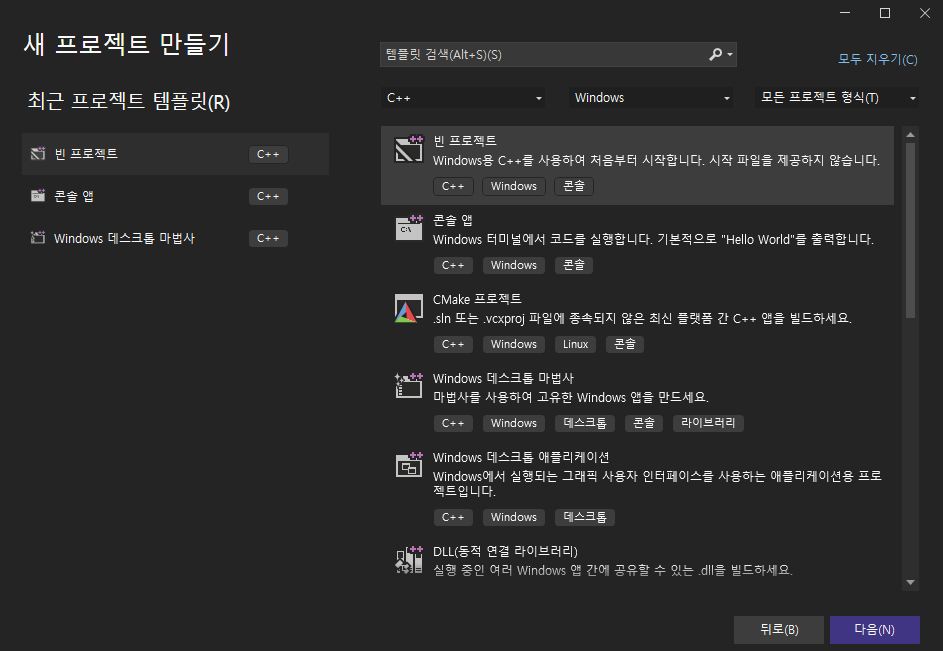
2. 새 프로젝트 만들기(N) > C++ 빈 프로젝트를 선택합니다.

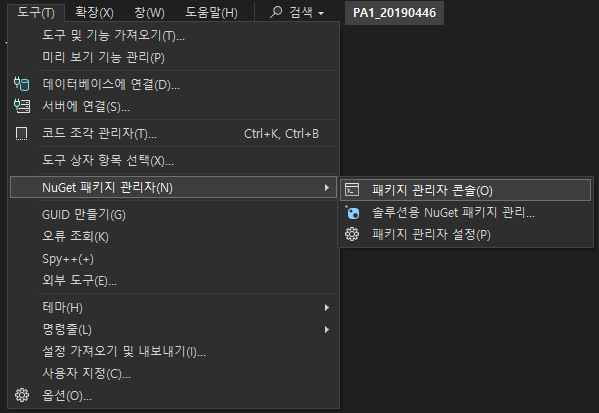
3. 빈 프로젝트가 실행되면, 상단 탭에서 도구(T) > NuGet 패키지 관리자(N) > 패키지 관리자 콘솔(O)을 실행합니다.
4. 관리자 콘솔이 실행된 후 다음 명령어를 입력합니다.
Install-Package nupengl.core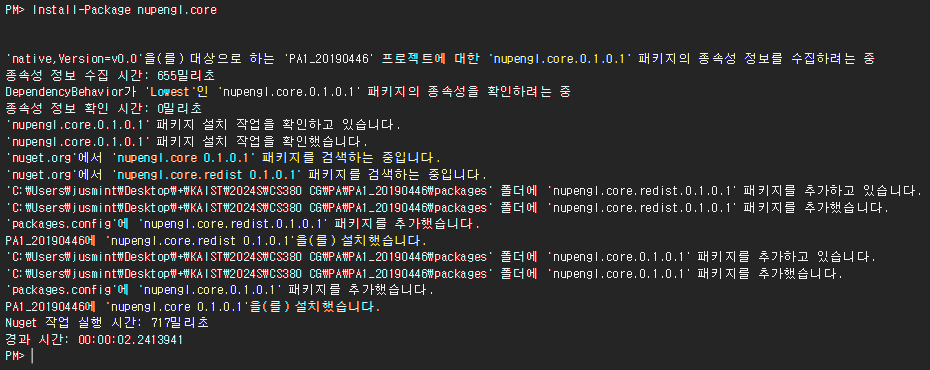
5. 이제 OpenGL을 위한 환경 설정이 완료되었고, 동작 확인을 해야 합니다.
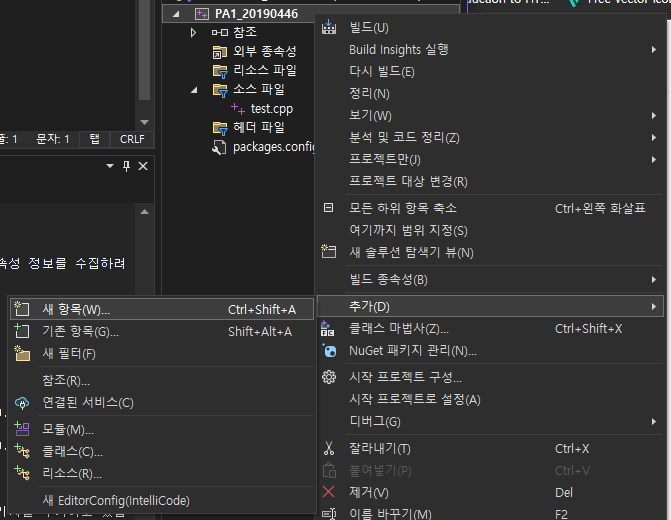
솔루션파일을 우클릭해 추가(D) > 새 항목(W)...으로 새 코드 파일을 생성합니다.
6. 다음 코드를 입력하여 실행(F5)합니다.
#include<GL/glut.h>

void display(void) {
	glBegin(GL_TRIANGLES);
	glVertex3f(0, 0, 0);
	glVertex3f(0.8, 0, 0);
	glVertex3f(0, 0.8, 0);

	glEnd();
	glFlush();
}

int main(int argc, char* argv[]) {
	glutInit(&argc, argv);
	glutInitWindowSize(500, 500);
	glutInitWindowPosition(1, 1);
	glutCreateWindow("Triangle");
	glutDisplayFunc(display);
	glutMainLoop();

	return 0;
}
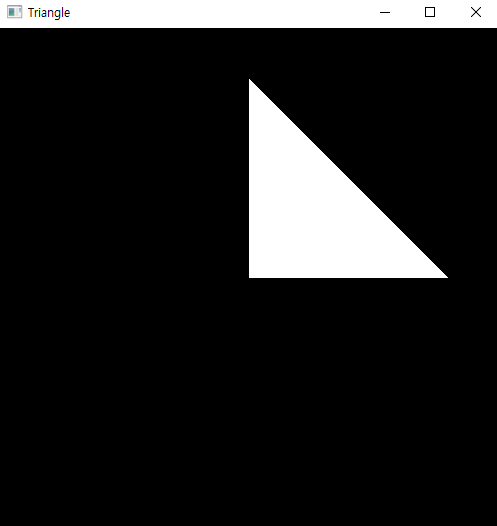
제대로 동작한다면 다음과 같이 직각삼각형이 출력됩니다.
728x90
'IDE' 카테고리의 다른 글
| [WSL] WSL 설치하기 (0) | 2024.11.26 |
|---|---|
| [VScode] VScode 환경에서 REST Client 사용하기 (0) | 2024.08.06 |
| [VSCode] vscode 환경에서 HTML 파일 실행하기 (0) | 2024.02.12 |
| [VScode] VScode 환경에서 C/C++ 개발환경 구축하기 (0) | 2023.09.08 |
| [VScode] vscode 환경에서 ssh를 통해 리눅스 서버 접속하기 (0) | 2023.03.15 |