1. 프로젝트 생성
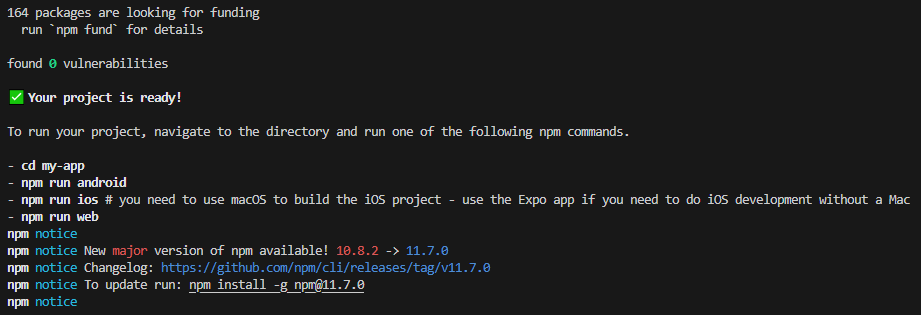
npx를 통해 expo 프로젝트를 생성합니다.
npx create-expo-app@latestOk to proceed?에 y로 진행하고
What is your app named?에 생성할 프로젝트의 이름을 입력해줍니다.

이후에는 필요한 패키지를 설치하게 됩니다.
모든 패키지의 설치가 완료되면, 현재 경로에 입력한 이름의 프로젝트 폴더가 생성될 것입니다.
2. 프로젝트 실행
아래 명령어를 통해 프로젝트를 실행할 수 있습니다.
npx expo
// 또는
npx expo start
잠시 기다리면 이렇게 터미널에 QR코드가 나타나게 됩니다.

모바일 기기에 Expo Go 앱이 설치되어 있다면, 해당 QR코드를 스캔하여 모바일 기기에서 앱을 실행시켜볼 수 있습니다.
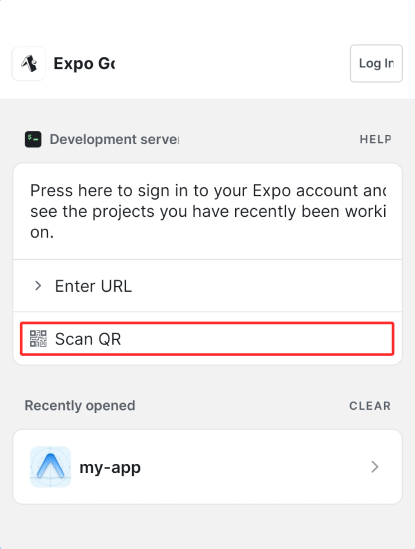
기본적으로 생성된 템플릿은 아래와 같이 Home(index.tsx)과 Explore(explore.tsx)두 개의 섹션으로 보여질 것입니다. 해당 앱은 Expo Go앱의 Recently opened에 기록이 남아 ctrl+C로 테스트를 해제해도 Expo Go에서 실행시켜볼 수 있습니다.

프로젝트를 실행하는 동안, 터미널에서도 몇 가지 조작을 할 수 있습니다.
| 단축키 | 기능 | 단축키 | 기능 |
| s | 개발 빌드 또는 Expo Go로 전환 | j | 디버거 열기 |
| a | 안드로이드에서 열기 | r | 새로고침 |
| w | 웹에서 열기 | m | 토글 메뉴 |
| o | 프로젝트 코드 열기 | shift + m | 다른 기능 더 보기 |
* Expo Go는 빠른 테스트를 위해 만들어진 런타임이고, 개발 빌드는 모든 네이티브 코드가 포함되어 빌드되는 완전판입니다. 때문에 몇 가지 ReactNative 패키지를 사용한다면 Expo Go에서는 실행할수 없습니다.
3. 프로젝트 초기화
만약 완전히 비어 있는 프로젝트를 만들고자 한다면, 아래 명령어를 통해 기본 템플릿을 전부 비워버릴 수 있습니다.
npm run reset-project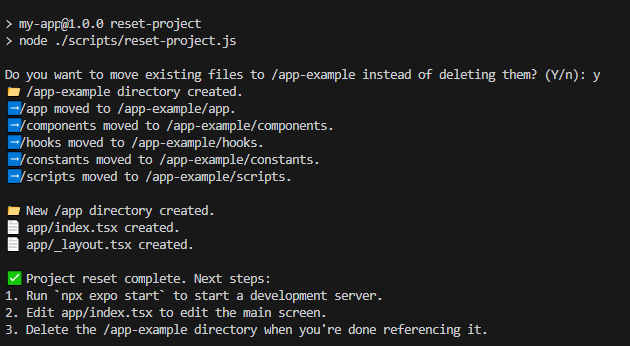
단, 원래 있던 프로젝트 파일들은 완전히 없어지는 것이 아니라, app-example 폴더에 임시로 저장됩니다.

'Frontend > ReactNative' 카테고리의 다른 글
| [ReactNative] Component | 02. ScrollView - 스크롤 만들기 (0) | 2025.12.16 |
|---|---|
| [ReactNative] Component | 01. SafeAreaView - 상태표시줄에 겹치지 않게 하기 (0) | 2025.12.15 |
| [ReactNative] dp 단위에 대하여 (0) | 2025.12.15 |
| [Expo] Expo 기본 프로젝트 구조 분석하기 (0) | 2025.12.11 |
| [Expo] Expo에 대하여 (0) | 2025.12.10 |